


Unity Shader Graph 基础:颜色插值、纹理采样与 UV 动画
本次练习依次完成双色变化、图片贴球、UV 平铺与偏移、贴图滚动,以及地球球体的倾斜自转。环境为 Unity 6.6(6000.6.10f1)、URP 17.6 和 Shader Graph,表面效果使用 URP Unlit Shader Graph。
这些效果涉及两类不同的变化:Shader 计算物体表面如何显示,Transform 控制物体本身的位置、姿态和缩放。贴图在球面移动,不等于球体发生旋转。
Shader Graph、材质与场景对象
| 对象 | 练习中的例子 | 职责 |
|---|---|---|
| Scene | SampleScene_Earth | 保存相机、灯光、物体及其组件配置 |
| Shader Graph | SG_Earth | 定义表面颜色与纹理坐标的计算过程 |
| Material | M_Earth | 选择 Shader,并保存相应的参数与资源引用 |
| Texture | Earth_BlueMarble.png | 提供可采样的图片数据 |
| GameObject | Earth | 通过 Mesh Renderer 使用材质 |
| C# 脚本 | EarthRotation | 在运行时更新物体的旋转 |
绑定顺序是:材质选择 Shader,材质或 Graph 引用纹理,Mesh Renderer 使用材质。
创建 3D 球体的表面效果时,在 Project 窗口选择 Create → Shader Graph → URP → Unlit Shader Graph。New Scene → Basic (URP) 创建的是场景,不是 Shader Graph;Sprite Unlit 则面向 Sprite 渲染,不是本次球体练习使用的类型。
PNG 是图片文件格式,并不决定它必须作为 Sprite 使用。图片可以通过 Sprite Renderer 显示,也可以作为 Texture 被球体材质采样;本次使用后者。
Graph 默认值与材质参数
Graph 中公开属性的默认值与已有材质保存的参数需要分开理解。已有材质可能保留自己的值,修改 Graph 默认值后,场景中的物体不一定同步变化。
例如,Graph 中 Scroll Speed 默认值为 (0.2, 0.2),而材质保存的是 (0.1, 0),该物体实际采用的是材质参数。调整现有物体时,应先找到 Mesh Renderer 正在使用的材质,再检查它的 Inspector。
节点、端口与数据类型
节点连线表示数据流:前一个节点的输出成为后一个节点的输入。有连线时使用传入的数据;未接线时,输入可能使用填写的常量,也可能使用节点定义的默认数据,例如模型 UV。
| 类型 | 数据含义 | 本次用途 |
|---|---|---|
| Float | 一个数值 | 时间、混合权重、速度系数 |
| Vector 2 | 两个数值分量 | UV、Tiling、Offset、滚动速度 |
| Vector 3 | 三个数值分量 | 位置、方向、RGB |
| Color | RGBA 颜色通道 | 插值的两端颜色 |
| Texture 2D | 二维纹理资源 | 棋盘格与地球图片 |
端口名称后的 (1)、(2)、(3)、(4) 表示分量数量,而不是当前数值。Time(1) 表示输出一个标量,不表示恒定输出 1;纹理属性的 T2 表示 Texture 2D 资源,不是两个颜色分量。
Vertex 与 Fragment
- Vertex 是顶点阶段,处理网格顶点相关的数据,例如位置、法线和切线。
- Fragment 是片元阶段,计算表面着色结果。本次将颜色接到
Base Color。 - Object Space 表示模型自身的局部坐标空间。
变色和 UV 滚动不需要修改顶点位置,Vertex 可以保持默认。将 RGBA 接到 Base Color(3) 时只使用 RGB;透明度还涉及 Alpha 输入与表面类型等设置,不会仅因颜色携带 Alpha 就自动生效。
使用 Lerp 实现双色变化
Lerp 对输入 A、B 进行线性插值,T 为插值权重:
结果 = A + T × (B − A)| T | 输出 |
|---|---|
| 0 | A |
| 0.5 | A 与 B 的中间值 |
| 1 | B |
Shader Graph 的 Lerp 不会自动将 T 限制在 [0, 1]。T 超出这个范围时会外推,因此双色往返变化需要先构造一个在 0~1 之间变化的权重。
将正弦值映射到 0~1
正弦输出范围为 −1~1,先乘 0.5,再加 0.5:
T = sin(t) × 0.5 + 0.5| 计算阶段 | 数值范围 |
|---|---|
sin(t) | −1~1 |
sin(t) × 0.5 | −0.5~0.5 |
sin(t) × 0.5 + 0.5 | 0~1 |
绿黄变色的节点连接如下:
| 输出 | 输入 |
|---|---|
Color_Green | Lerp.A |
Color_Yellow | Lerp.B |
Time.Sine Time | Multiply.A,B 填 0.5 |
Multiply.Out | Add.A,B 填 0.5 |
Add.Out | Lerp.T |
Lerp.Out | Fragment.Base Color |
如果省略 Add,T 只在 −0.5~0.5 之间变化,既会出现外推,也到不了 T=1 对应的纯 B 颜色。
Time 节点的不同输出
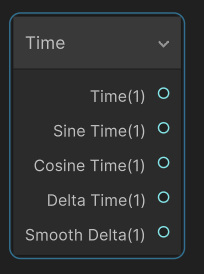
| 输出 | 含义 |
|---|---|
| Time | 累积时间,单位为秒 |
| Sine Time | 时间的正弦值 |
| Cosine Time | 时间的余弦值 |
| Delta Time | 当前帧的时间间隔 |
| Smooth Delta | 平滑后的帧时间间隔 |
Sine Time 与 Cosine Time 在 −1~1 之间周期变化。Delta Time 不是累积时间;稳定 60 FPS 时,每帧间隔约为 0.0167 秒。节点输出定义见 Unity Time 节点文档。
频率与幅度的区别
Sine 是数学计算节点,固定输入只会得到固定输出。将不断增加的 Time 接入 Sine,才会得到随时间变化的结果。
T = sin(Time × Frequency) × 0.5 + 0.5- Sine 之前乘系数,改变时间输入的增长速度,从而改变频率。
- Sine 之后乘系数,改变输出幅度。
- 使用
Sine Time后再接 Sine,会变成sin(sin(t)),与直接使用正弦时间不同。
当 Frequency=1 时,完整周期约为 2π 秒;设为 2 时,周期约为 π 秒。
Texture 与 UV 采样
Texture 保存图片内容,UV 指定取色位置,Sample Texture 2D 根据 UV 从 Texture 中读取颜色。
U 表示横向坐标,V 表示纵向坐标。本次纹理中,(0.5, 0.5) 对应图片中心。一张完整图片通常用 0~1 的坐标区间表示,与图片实际是 512 像素还是 2048 像素无关。
UV0 是模型的第一套纹理坐标,编号从 0 开始,不是坐标 (0, 0)。 UV 可以超出 0~1,超出后如何采样取决于环绕模式。
Texture 属性与采样节点
Blackboard 中的 Texture 2D 属性提供纹理资源引用,拖入画布后是带 T2 端口的属性节点。它不负责输出图片中的颜色。
Sample Texture 2D 是另一个节点,包含 Texture、UV、Sampler 输入,以及 RGBA 等输出。属性命名为 Main Texture,可以避免与采样节点混淆。
| 输出 | 输入 |
|---|---|
Main Texture 属性 | Sample Texture 2D.Texture |
UV 节点,选择 UV0 | Sample Texture 2D.UV |
Sample Texture 2D.RGBA | Fragment.Base Color |
采样节点的 UV 输入留空时,默认使用 UV0;显式连接 UV 节点则可以清楚地表示后续坐标变换的数据来源。
保存 Graph 后,创建材质并选择该 Graph,将 PNG 放进材质的纹理槽,再将材质赋给球体的 Mesh Renderer。纹理也可以直接绑定到采样节点,本次地球 Graph 使用了这种方式。
Tiling 与 Offset
Tiling And Offset 对 UV 执行缩放与偏移:
新 UV = 原 UV × Tiling + Offset例如,原 UV 为 (0.2, 0.3),Tiling 为 (2, 2),Offset 为 (0.1, 0),结果就是 (0.5, 0.6)。这是坐标运算,不会修改图片文件本身。计算方式见 Unity Tiling And Offset 节点文档。
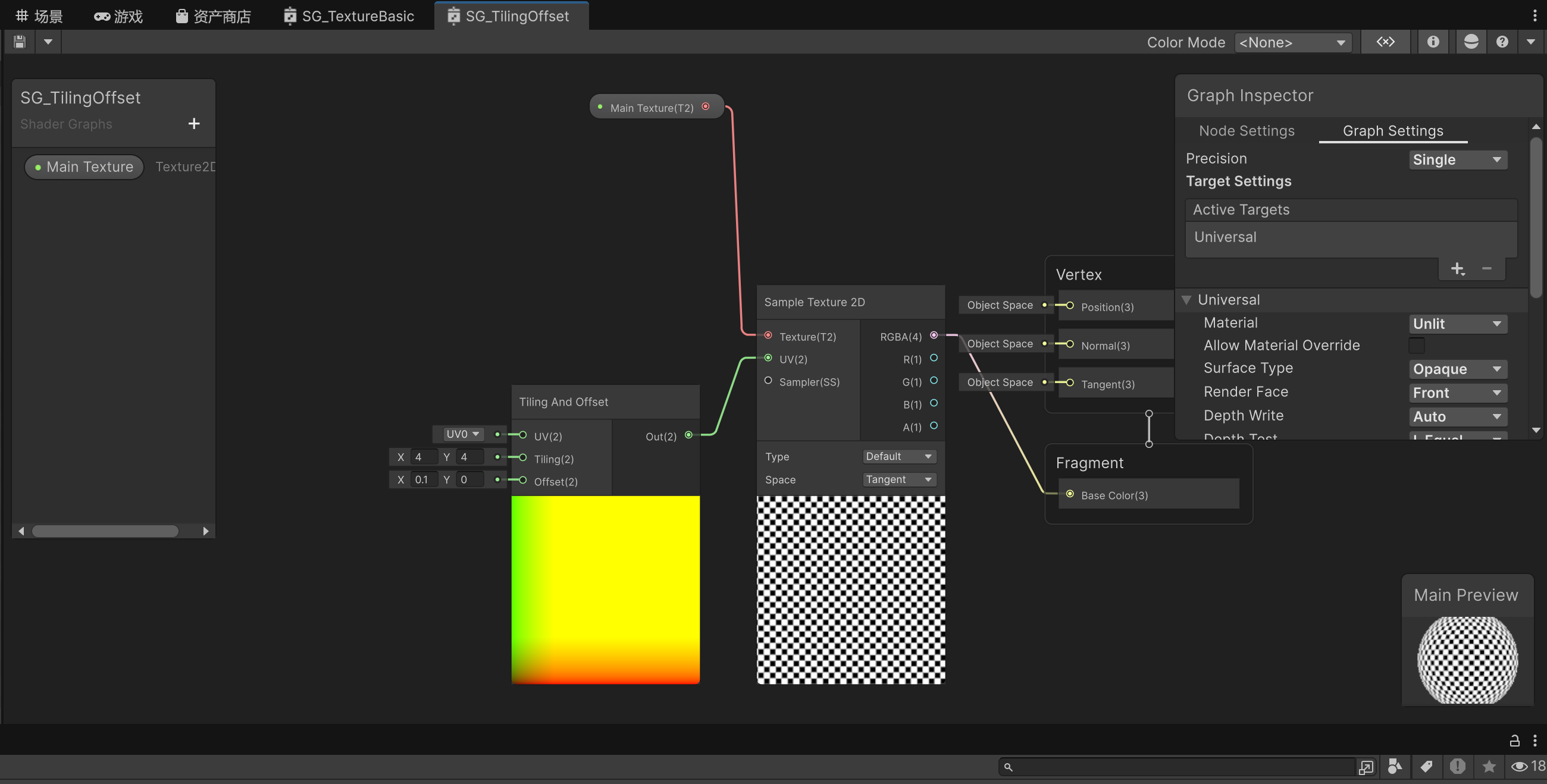
图中 Tiling And Offset.Out 连接到采样节点的 UV 输入,而不是 Texture 输入。左侧黄绿色预览显示的是坐标数据,右侧采样结果与球体预览才显示棋盘格颜色。
Tiling 控制图案密度
对于 UV 覆盖 0~1 的 Quad,在 Repeat 模式下:
| Tiling | 完整图片的重复次数 |
|---|---|
(1, 1) | 横向、纵向各 1 次 |
(2, 2) | 横向、纵向各 2 次,共 4 份 |
(4, 4) | 横向、纵向各 4 次,共 16 份 |
(2, 1) | 横向 2 次、纵向 1 次 |
如果原图包含 8×8 个小格,Tiling 设为 (2, 2) 后,在这个 Quad 上会显示 16×16 个小格。球面存在 UV 接缝与极点变形,对比密度时使用 Quad 更直观。
Offset 改变取色位置
Offset 为 (0.1, 0) 时,采样的 U 坐标增加 0.1。例如,原本在 (0.2, 0.5) 取色,变为在 (0.3, 0.5) 取色。
这不会移动球体;它改变的是模型表面各点对应的纹理位置。在常规平面 UV 下,采样坐标增加时,图案的视觉移动方向与坐标增加方向相反。
Offset 可以大于 1,也可以为负数。Repeat 下,1.1 与 0.1 相差一张完整纹理的宽度,重复采样结果相同,因此 Offset 填整数后可能看不出变化。
Repeat 与 Clamp
| 模式 | UV 超出 0~1 后的处理 |
|---|---|
| Repeat | 循环采样纹理 |
| Clamp | 使用边缘颜色 |
| Per-axis | 分别配置 U、V 方向 |
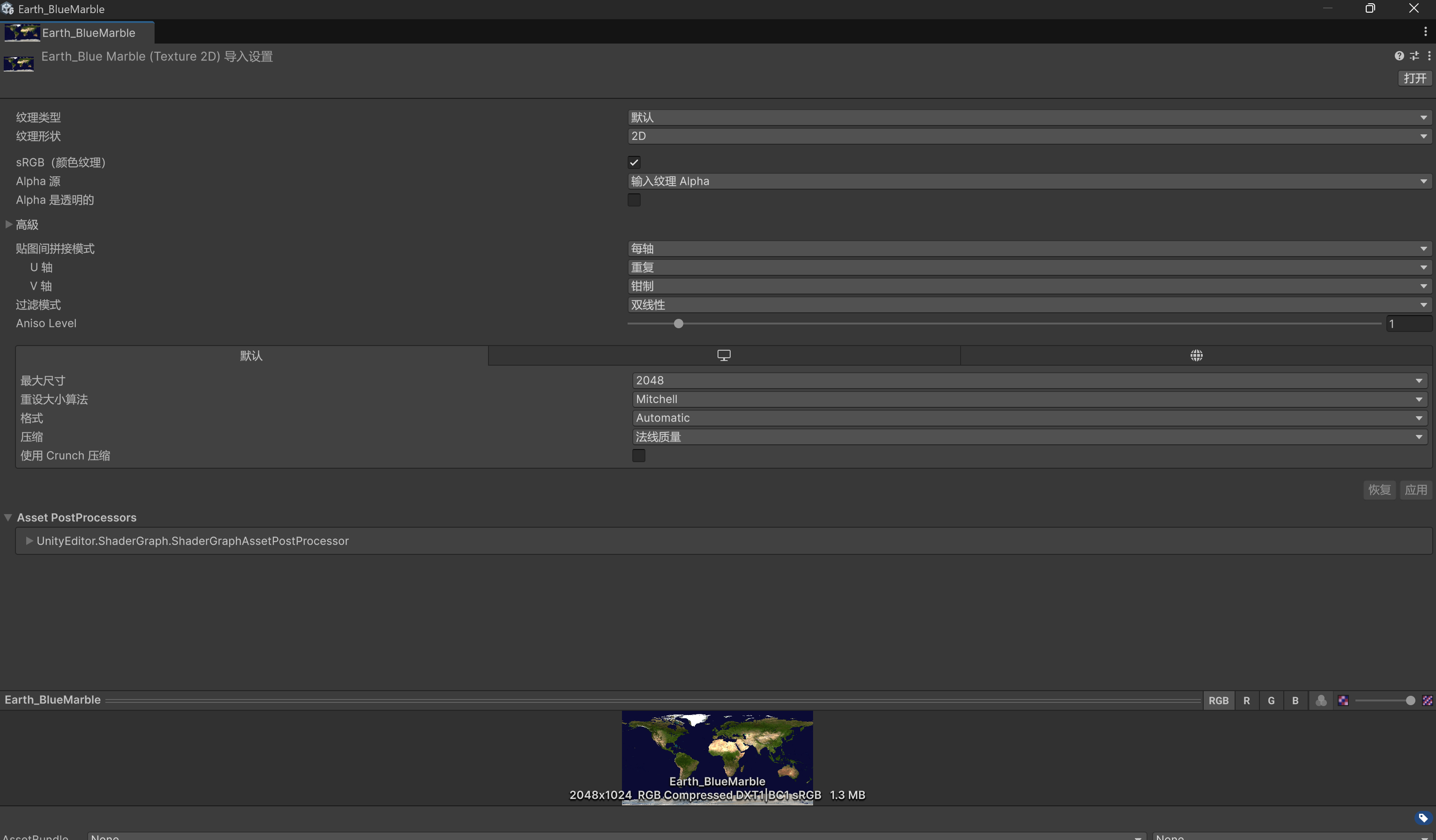
这张图记录的是修改前的状态:U 为重复,V 为钳制。练习最后将 U、V 都设为 Repeat;截图中的旧值不代表最终配置。
当纵向 Offset 持续增加,而 V 使用 Clamp 时,越来越多的位置会采到纹理边缘,可能出现大片单色。修改纹理 Inspector 中的环绕设置后,需要点击 Apply。
使用时间驱动 UV 滚动
手动填写 Offset 只能得到固定偏移。持续滚动需要让偏移随时间增长:
Offset = Time × ScrollSpeed新 UV = 原 UV × Tiling + Time × ScrollSpeed在 Blackboard 添加 Vector 2 属性 Scroll Speed,连接如下:
| 输出 | 输入 |
|---|---|
Time.Time | Multiply.A |
Scroll Speed | Multiply.B |
Multiply.Out | Tiling And Offset.Offset |
Tiling And Offset.Out | Sample Texture 2D.UV |
Sample Texture 2D.RGBA | Fragment.Base Color |
Float 时间与 Vector 2 速度相乘时,两个速度分量分别乘以时间。例如,速度为 (0.1, 0.05),经过 2 秒,Offset 为 (0.2, 0.1)。
| Scroll Speed | 滚动方式 |
|---|---|
(0.1, 0) | 横向 |
(-0.1, 0) | 横向反向 |
(0, 0.1) | 纵向 |
(0.1, 0.1) | 斜向 |
(0, 0) | 不滚动 |
单向滚动使用累积 Time;往返摆动可以使用正弦时间。速度是“每秒偏移多少”,时间乘速度才是当前的偏移量。
地球纹理与球体自转
地球使用 2048×1024 的经纬展开纹理,横向对应一圈经度,纵向对应纬度。它适合通过球体 UV 包裹,而不是直接使用一张圆形地球照片。
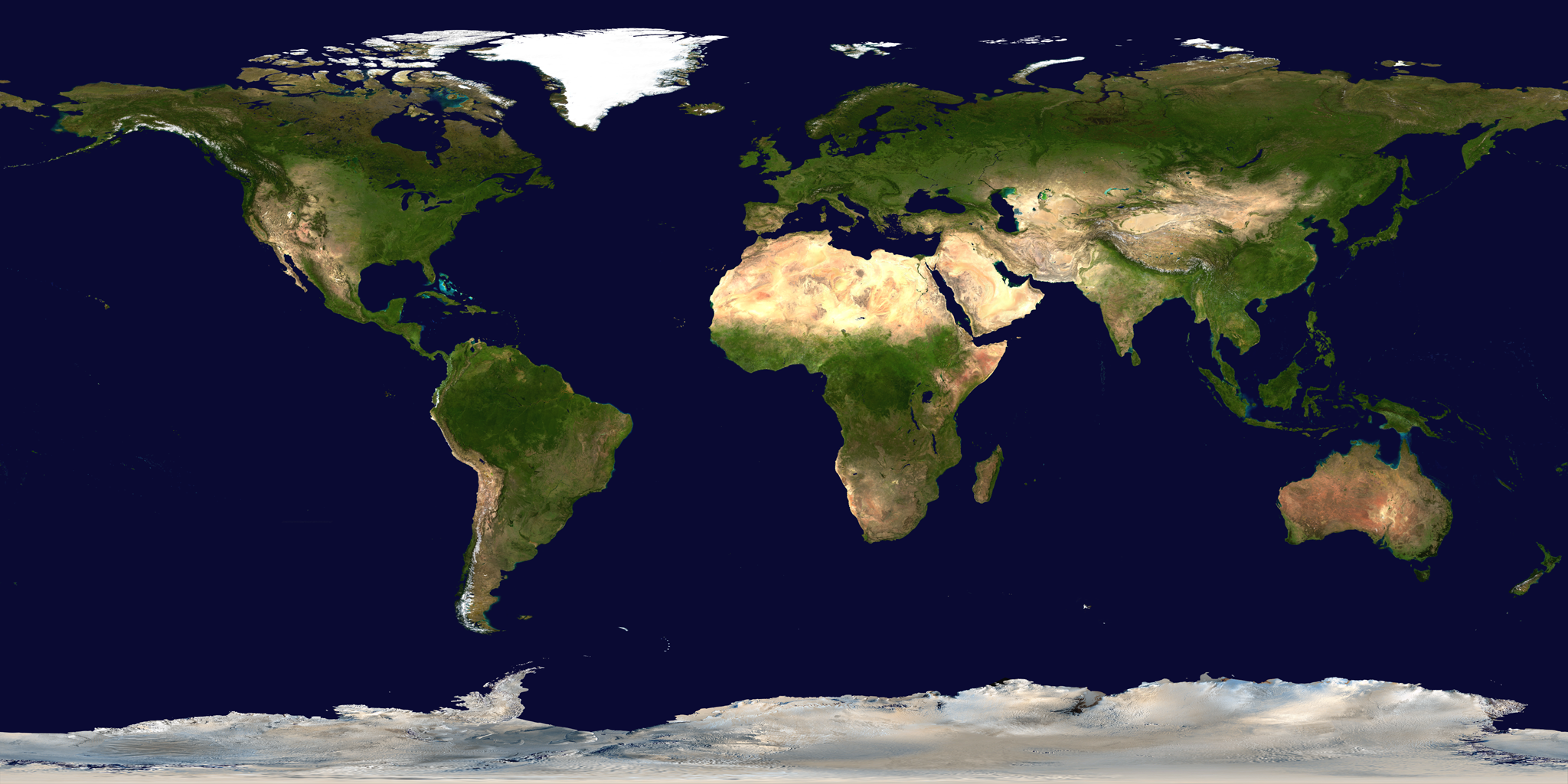
纹理来源为 NASA Blue Marble,署名为 NASA/Goddard Space Flight Center Scientific Visualization Studio;Blue Marble 数据来自 Reto Stockli(NASA/GSFC)与 NASA Earth Observatory。
与棋盘格不同,地球纹理通常保持 Tiling=(1, 1),避免在同一球体上重复多份地图。横向循环对应经度连接;纵向滚动则会让两极循环相接,产生不自然的图案变化。
UV 滚动与 Transform 旋转
| 方法 | 变化对象 | 地球练习的设置 |
|---|---|---|
| UV 滚动 | 纹理采样坐标 | 例如 EarthScroll=(0.03, 0) |
| 物体自转 | 球体 Transform | 挂载 EarthRotation,EarthScroll=(0, 0) |
Unlit 不计算常规受光明暗,在光滑球体上,两种方法可能产生相近的视觉效果。判断是否真的自转,应在 Play 时观察 Transform 的旋转是否变化,而不是只看球体的圆形轮廓。
地球变成纯色的排查
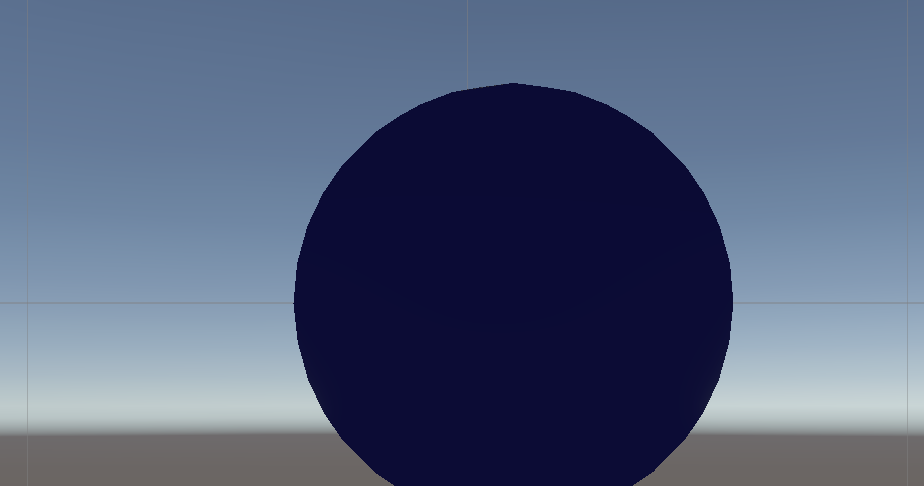
练习中曾出现两个配置问题:材质仍使用 URP/Lit,而不是 SG_Earth,且 Base Map 为空;另一个阶段的 Graph 设置了纵向滚动,而 V 使用 Clamp。
这些问题都可能影响结果,单张截图不足以确定唯一原因。排查顺序应为:
- 检查球体使用的材质。
- 检查材质是否选择
SG_Earth。 - 检查采样节点是否引用地球纹理。
- 检查 UV 连线、滚动速度与 Wrap Mode。
最终方案为球体自转:材质绑定 SG_Earth,Tiling=(1, 1),EarthScroll=(0, 0),仅保留一个启用的旋转组件。
使用 C# 绕局部轴旋转
Transform 中,Position 表示位置,Rotation 表示旋转姿态,Scale 表示缩放。它们与二维 UV 坐标不是同一组数据。
先将球体初始 Rotation 设为 (0, 0, 23.4),再通过脚本持续绕自身 Y 轴旋转。这里只是地轴倾斜与自转的可视化示例,速度不是现实地球的自转速度。
创建名为 EarthRotation.cs 的 MonoBehaviour 脚本,保存编译后,将组件挂到 Earth 上:
using UnityEngine;
public class EarthRotation : MonoBehaviour{ public float speed = 10f; // 每秒旋转角度
void Update() { transform.Rotate( Vector3.up, speed * Time.deltaTime, Space.Self ); }}| 代码 | 含义 |
|---|---|
MonoBehaviour | 可作为组件挂到 GameObject 上的脚本基类 |
public float speed = 10f | 可在 Inspector 中调整的速度,单位为度/秒 |
Update() | 组件启用且物体处于活动状态时,在运行中按帧调用 |
Vector3.up | 向量 (0, 1, 0) |
Time.deltaTime | 当前帧经过的时间,单位为秒 |
speed * Time.deltaTime | 当前帧的旋转角度 |
Space.Self | 在物体自身局部坐标系中解释旋转轴 |
球体先倾斜后,自身 Y 轴也随之倾斜。Space.Self 使球体围绕这根局部轴自转;使用 Space.World 时,轴向量则按世界坐标解释。两者区别见 Unity Transform.Rotate 文档。
为什么乘 Time.deltaTime
如果每帧固定旋转 10°,帧率越高,每秒旋转角度就越大。将速度乘以帧间隔后,单帧角度随帧时长调整:
单帧角度 = 每秒角速度 × 帧间隔速度为 10°/秒时,60 FPS 下每帧约转 0.167°,30 FPS 下约转 0.333°;两种情况每秒都约转 10°。一圈 360°,因此周期约为 36 秒。
Play 状态与序列化参数
这个脚本没有编辑模式执行标记,编辑状态下不转属于正常情况,需要进入 Play。暂停后普通帧更新停止推进;退出 Play 后,场景中的运行时旋转通常恢复为播放前的姿态。
组件 Inspector 已保存的 speed 不一定随代码中的初始值变化。修改现有对象的速度,应检查组件实际保存的数值。
如果同一物体挂了两个启用的 EarthRotation,并且都以 10°/秒绕同一局部轴旋转,总速度约为 20°/秒。退出 Play 后删除多余组件,保留脚本资源,再保存场景。
常见现象与排错顺序
| 现象 | 检查内容与处理 |
|---|---|
| 创建效果时打开了新场景 | 在 Project 中创建 Shader Graph,而不是 New Scene |
| 画布中只有带 T2 的属性节点 | 另外添加 Sample Texture 2D 采样节点 |
| 改 Graph 默认值,物体没有变化 | 检查当前材质是否保存了不同参数 |
| 导入图片后球体仍没有图案 | 依次核对纹理引用、材质 Shader、Renderer 材质槽 |
| Offset 填 4 后看不出变化 | Repeat 下整周期偏移会回到相同图案,改用 0.1 对比 |
| 节点预览呈黄绿色或黑色 | 确认正在预览坐标还是颜色,检查采样结果与 Main Preview |
| 地球滚动一段时间后变成纯色 | 检查 V 方向是否使用 Clamp,先将纵向滚动速度设为 0 |
| 脚本挂载后物体不旋转 | 检查 Play、暂停、物体及组件启用状态、Speed 和 Console |
| 自转速度超过预期 | 检查是否有重复脚本,以及是否同时叠加 UV 滚动 |
| Scene 与 Game 中的位置关系不同 | Game 使用实际相机视角,检查是否沿视线发生遮挡 |
| 打开场景后没有地球 | 核对是否打开 SampleScene_Earth |
修改后先保存 Graph、脚本和场景,再检查资源绑定与参数;动画问题继续检查运行状态,最后结合 Console 中的编译与运行错误定位原因。
文章分享
如果这篇文章对你有帮助,欢迎分享给更多人!
评论区
音乐
暂未播放